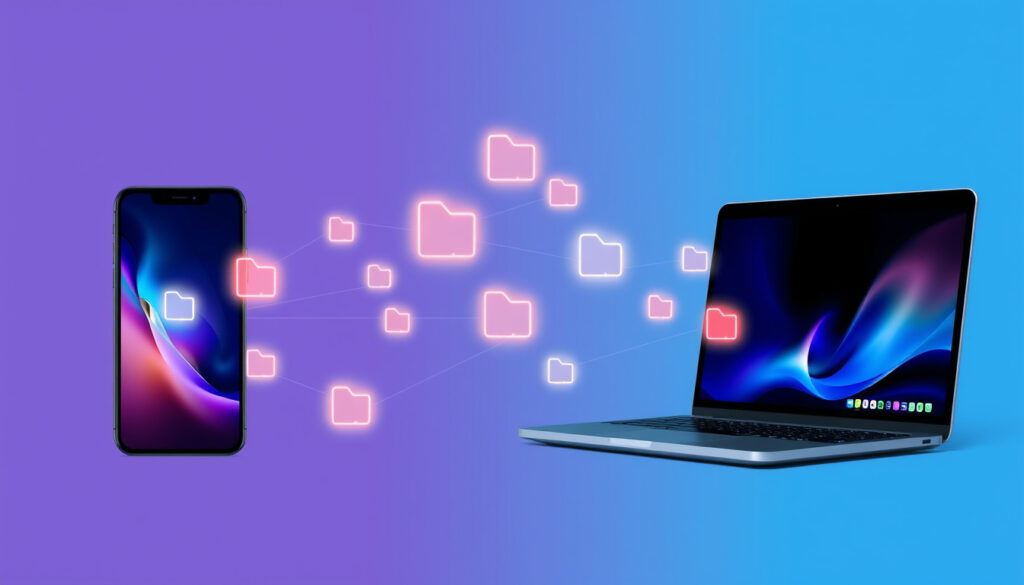
Tệp – Hướng dẫn quản lý file trên điện thoại và máy tính
Việc quản lý tệp trên điện thoại và máy tính đôi khi gây khó khăn cho người dùng, đặc biệt khi phải làm việc với nhiều nền tảng khác nhau. Từ ứng dụng Tệp trên iPhone, Files by Google trên Android đến các thao tác trên Windows và macOS, mỗi hệ thống đều có cách tổ chức riêng. Bài viết này tổng hợp các hướng dẫn cần thiết giúp bạn làm chủ việc mở, lưu, xóa và xử lý các định dạng tệp phổ biến, bao gồm cả những tình huống đặc thù như tải tệp từ Drive bị chặn hay mở file HEIC.
Ứng dụng Tệp trên iPhone là gì?
Ứng dụng Tệp (Files) là trình quản lý tệp tích hợp sẵn trên iPhone và iPad, được Apple giới thiệu từ iOS 11. Ứng dụng này cho phép người dùng duyệt, tìm kiếm, sắp xếp và quản lý tất cả các tệp trong thiết bị cũng như các dịch vụ đám mây được liên kết. Đây là công cụ trung tâm để thao tác với dữ liệu trên hệ sinh thái Apple.
Trình quản lý tệp tích hợp trên iOS, cho phép duyệt, tìm kiếm và sắp xếp tệp.
Ứng dụng quản lý tệp của Google, hỗ trợ dọn dẹp, tìm tệp và chia sẻ ngoại tuyến.
Các thao tác cơ bản như lưu, tìm, xóa tệp trên Windows và macOS.
Giải pháp cho tải Drive bị chặn, file HEIC, xóa file cứng đầu.
- Người dùng iPhone thường tìm kiếm cách truy cập tệp đã tải xuống và hiểu các thư mục mặc định (Tệp của tôi, Tệp ảnh).
- Người dùng Android cần hướng dẫn trực quan về Files by Google, đặc biệt là tính năng ‘Gần đây’ và dọn dẹp.
- Trên máy tính, nhu cầu cao về mở file HEIC và xóa file cứng đầu (file không cho xóa).
- Tải file Drive bị chặn là vấn đề phổ biến, cần hướng dẫn khắc phục chi tiết.
| Thông tin | Chi tiết |
|---|---|
| Tên ứng dụng iOS | Tệp (Apple) – ra mắt iOS 11 |
| Tên ứng dụng Android | Files by Google (trước đây là Files Go) |
| Định dạng file đặc biệt | HEIC (ảnh) – cần phần mềm hoặc chuyển đổi trên máy tính |
| Lỗi thường gặp | Tải file Drive bị chặn – do dung lượng, quyền hoặc chính sách |
Tệp của tôi và Tệp ảnh trong ứng dụng Tệp là gì?
Trong ứng dụng Tệp, mục Tệp của tôi là nơi chứa các tệp cá nhân được lưu trữ trên thiết bị hoặc iCloud Drive. Tệp ảnh là một thư mục đặc biệt liên kết với ứng dụng Ảnh, cho phép bạn truy cập nhanh vào các hình ảnh và video có sẵn trên thư viện.
Cách mở tệp đã tải xuống trên iPhone?
Để xem các tệp đã tải xuống trên iPhone, người dùng mở ứng dụng Tệp, chọn thẻ Duyệt và tìm đến mục Tải xuống hoặc iCloud Drive, tùy thuộc vào vị trí lưu mặc định của trình duyệt. Nhấn vào bất kỳ tệp nào để mở; nếu tệp không hiển thị, bạn có thể sử dụng thanh tìm kiếm ở đầu màn hình.
Tệp của bạn trên iPhone có ý nghĩa gì?
Mục Tệp của bạn trên iPhone thường xuất hiện khi thiết bị được thiết lập với tính năng Chia sẻ gia đình hoặc khi có thư mục dùng chung qua iCloud Drive. Nó cho phép nhiều người dùng trong cùng nhóm xem và chỉnh sửa tệp chung, khác với “Tệp của tôi” là không gian riêng tư.
Cách sử dụng Files by Google trên Android
Theo hướng dẫn từ Google Trợ giúp, trên thiết bị Android, người dùng có thể mở ứng dụng Files by Google. Trong mục Gần đây, bạn có thể xem các tệp mà mới đây mình đã thêm, tải xuống và sửa đổi. Ứng dụng này được thiết kế để quản lý bộ nhớ và sắp xếp tệp trực quan. Bạn có thể tham khảo thêm hướng dẫn Xóa Hết Tất Cả Lịch Sử – Hướng Dẫn Chi Tiết Trên Điện Thoại Samsung để quản lý dữ liệu hiệu quả hơn.
Cách xem tệp gần đây trong Files by Google?
Mở ứng dụng, tab Gần đây sẽ hiển thị danh sách các tệp bạn vừa sử dụng, tải xuống hoặc sửa đổi. Bạn có thể nhấn vào bất kỳ tệp nào để mở trực tiếp.
Tải tệp từ Google Drive bị chặn – cách khắc phục?
Khi gặp lỗi tải tệp từ Google Drive, hãy kiểm tra xem tệp có bị chặn bởi chính sách của tổ chức hay dung lượng tài khoản đã đầy hay chưa. Thử tải lại trên một trình duyệt khác hoặc chế độ ẩn danh. Nếu là tệp chia sẻ, hãy yêu cầu chủ sở hữu cấp lại quyền truy cập. Thông tin chi tiết có thể tham khảo tại hướng dẫn khắc phục sự cố tải xuống của Google Drive.
Xóa tệp đã tải xuống trên Android như thế nào?
Mở Files by Google, chọn danh mục Tải xuống, nhấn giữ tệp cần xóa, sau đó chọn biểu tượng thùng rác. Trên một số máy, tệp sẽ được chuyển vào thùng rác tạm thời trước khi bị xóa vĩnh viễn.
Files by Google có tính năng “Dọn dẹp” thông minh, tự động đề xuất xóa các tệp rác, tệp trùng lặp và tệp lớn không cần thiết, giúp giải phóng dung lượng nhanh chóng.
Hướng dẫn quản lý tệp trên máy tính (Windows/Mac)
Việc quản lý tệp trên máy tính bao gồm các thao tác cơ bản từ lưu, tìm kiếm cho đến xóa các tệp cứng đầu hoặc xử lý định dạng đặc biệt. Cả Windows và macOS đều cung cấp các công cụ mặc định như File Explorer và Finder.
Cách lưu tệp trên máy tính?
Khi tải tệp từ Internet hoặc nhận qua email, bạn có thể lưu bằng cách nhấn tổ hợp phím Ctrl+S (Windows) hoặc Cmd+S (Mac). Hãy chọn thư mục đích như Desktop, Documents hoặc Downloads để dễ tìm lại sau này. Bạn muốn tải video giải trí? Hãy xem qua bài viết Tải Video Douyin Không Logo 4K Về Điện Thoại Miễn Phí.
Cách tìm tệp trên máy tính nhanh nhất?
Trên Windows, sử dụng hộp tìm kiếm trên thanh Taskbar hoặc mở File Explorer và nhập tên tệp vào ô tìm kiếm ở góc phải. Trên macOS, nhấn Cmd+Space để mở Spotlight và gõ tên tệp. Đây là cách nhanh nhất để truy xuất bất kỳ tệp nào.
Cách xóa file cứng đầu trên máy tính?
Nếu không thể xóa một tệp vì nó đang được sử dụng, hãy thử khởi động lại máy tính để giải phóng tiến trình. Trên Windows, bạn có thể dùng Command Prompt với lệnh del /f tên_tệp để buộc xóa. Trên macOS, sử dụng Terminal với lệnh rm -f tên_tệp. Hãy thận trọng vì tệp sẽ bị xóa vĩnh viễn.
Cách mở file HEIC trên máy tính?
Trên macOS, Preview và ứng dụng Ảnh có thể mở file HEIC tự nhiên. Trên Windows, bạn cần cài đặt HEIC File Viewer từ Microsoft Store hoặc sử dụng các công cụ chuyển đổi trực tuyến để đổi sang JPEG hoặc PNG, giúp xem và chỉnh sửa dễ dàng hơn.
Đây là định dạng ảnh mặc định trên iPhone. Hầu hết các ứng dụng văn phòng và trình duyệt web hiện đại đã hỗ trợ HEIC, nhưng vẫn có một số ứng dụng cũ yêu cầu bạn phải chuyển đổi trước.
Các vấn đề thường gặp khi quản lý tệp và cách giải quyết
Tải file Drive bị chặn – nguyên nhân và cách xử lý?
Nguyên nhân có thể đến từ việc tệp vượt quá dung lượng cho phép, bị giới hạn bởi chính sách của tổ chức, hoặc tài khoản Google Drive không đủ dung lượng trống. Giải pháp bao gồm kiểm tra dung lượng tài khoản, tải tệp từng phần nhỏ hơn hoặc liên hệ với người quản trị để được cấp quyền. Tham khảo thêm tại hướng dẫn khắc phục sự cố tải xuống của Google Drive.
File HEIC không mở được trên máy tính?
Nếu gặp lỗi, hãy kiểm tra xem máy tính của bạn có cài đủ codec cần thiết hay không. Trên Windows, phần mở rộng HEVC từ Microsoft Store có thể giúp ích. Trên macOS, đảm bảo hệ thống đã được cập nhật. Sử dụng công cụ chuyển đổi trực tuyến hoặc ứng dụng bên thứ ba là giải pháp thay thế phổ biến.
Xóa file cứng đầu không được?
Một nguyên nhân phổ biến là tệp đang được chương trình khác sử dụng. Hãy đóng tất cả ứng dụng và thử lại. Nếu vẫn không được, kiểm tra xem bạn có quyền quản trị viên hay không. Trên Windows, bạn có thể thử xóa ở chế độ Safe Mode. Các mẹo này có hiệu quả khác nhau tùy thuộc vào hệ điều hành và cấu hình quyền người dùng.
Việc xóa vĩnh viễn tệp, đặc biệt bằng dòng lệnh, sẽ không thể khôi phục lại. Hãy chắc chắn bạn đã sao lưu dữ liệu quan trọng trước khi thực hiện các thao tác buộc xóa.
Lịch sử phát triển ứng dụng Tệp
Sự phát triển của các ứng dụng quản lý tệp trên di động đã diễn ra song song và nhanh chóng trong những năm gần đây.
- 2017 – Apple ra mắt ứng dụng Tệp trên iOS 11.
- 2017 – Google ra mắt Files Go (sau đổi tên thành Files by Google).
- 2020 – Files by Google bổ sung tính năng chia sẻ ngoại tuyến và dọn dẹp thông minh.
- 2023 – Ứng dụng Tệp trên iOS hỗ trợ thêm nhiều dịch vụ đám mây (iCloud, Dropbox, OneDrive).
Những thông tin đã rõ và chưa rõ về quản lý tệp
Bảng dưới đây tổng hợp những kiến thức đã được xác nhận và những điểm còn mơ hồ, dựa trên các nguồn chính thống.
| Thông tin đã rõ | Thông tin còn chưa rõ |
|---|---|
| Tệp (Apple) là ứng dụng mặc định trên iPhone và iPad. | Nguyên nhân chặn tải file Drive có thể thay đổi tùy theo chính sách của tổ chức. |
| Files by Google có sẵn trên Google Play và hỗ trợ quản lý tệp cục bộ. | Hiệu quả của các mẹo xóa file cứng đầu phụ thuộc vào hệ điều hành và quyền người dùng. |
| HEIC là định dạng ảnh mặc định của iPhone, cần phần mềm bên thứ ba để mở trên Windows. |
Bối cảnh phát triển của các ứng dụng quản lý tệp
Cả Apple và Google đều đầu tư mạnh vào trải nghiệm quản lý tệp trên di động, phản ánh xu hướng di động hóa công việc. Sự khác biệt chính nằm ở chiến lược: Tệp (Apple) tích hợp sâu với iCloud và hệ sinh thái Apple, tạo sự liền mạch giữa các thiết bị. Trong khi đó, Files by Google tập trung vào dọn dẹp và tiết kiệm dung lượng, phù hợp với nhiều dòng máy Android khác nhau. Trên máy tính, người dùng vẫn gặp khó khăn với các định dạng đặc thù như HEIC, cho thấy nhu cầu về công cụ chuyển đổi đa năng là rất lớn.
Nguồn thông tin và trích dẫn chính thức
Các thông tin trong bài viết được tổng hợp từ những nguồn chính thống, bao gồm trang hỗ trợ của Apple, Google và Wikipedia.
“Tệp là một ứng dụng quản lý tệp do Apple Inc. phát triển dành cho các thiết bị chạy iOS 11 và các phiên bản iOS mới hơn.”
– Wikipedia tiếng Việt
“Trên thiết bị Android, hãy mở ứng dụng Files by Google… trong mục Gần đây, bạn có thể xem các tệp mà mới đây mình đã thêm, tải xuống và sửa đổi.”
– Google Trợ giúp
Bạn có thể tìm hiểu thêm về ứng dụng Tệp tại trang Wikipedia – Tệp (Apple) hoặc khám phá ứng dụng trên Apple – Ứng dụng Tệp trên App Store. Đối với người dùng Android, hãy tham khảo Files by Google – Trợ giúp chính thức để biết thêm chi tiết.
Tóm tắt: Làm thế nào để quản lý tệp hiệu quả?
Việc quản lý tệp trở nên đơn giản hơn khi bạn hiểu rõ công cụ trên từng nền tảng. Trên iPhone, ứng dụng Tệp là trung tâm điều khiển. Trên Android, Files by Google giúp dọn dẹp và sắp xếp. Trên máy tính, các công cụ tìm kiếm và lệnh xóa có sẵn giúp giải quyết hầu hết vấn đề. Để xử lý triệt để các tác vụ trên điện thoại, bạn có thể tham khảo bài viết Xóa Hết Tất Cả Lịch Sử – Hướng Dẫn Chi Tiết Trên Điện Thoại Samsung để quản lý dữ liệu một cách toàn diện.
Các câu hỏi thường gặp
Tệp của tôi và Tệp của bạn trên iPhone khác nhau thế nào?
Tệp của tôi chứa các tệp cá nhân, trong khi Tệp của bạn cho phép chia sẻ tệp với người khác qua iCloud Drive.
Làm sao để tách file PDF?
Sử dụng công cụ trực tuyến hoặc ứng dụng như Adobe Acrobat để tách các trang PDF.
Cách tải file Drive bị chặn?
Hãy kiểm tra quyền truy cập, dung lượng trống, hoặc thử tải qua trình duyệt khác. Nếu bị chặn bởi chính sách tổ chức, liên hệ quản trị.
Cách xóa file cứng đầu trên máy tính?
Thử khởi động lại máy, dùng Command Prompt (Windows) hoặc Terminal (Mac) với lệnh xóa, hoặc kiểm tra tiến trình đang sử dụng file.
Cách mở file HEIC trên máy tính Windows?
Cài đặt HEIC File Viewer từ Microsoft Store hoặc chuyển đổi sang JPEG/PNG bằng các công cụ trực tuyến.
Cách giải phóng dung lượng trên iPhone bằng ứng dụng Tệp?
Vào ứng dụng Tệp, chọn tệp trong iCloud Drive, nhấn giữ và chọn “Xóa bản tải về” để xóa bản sao cục bộ mà không ảnh hưởng đến tệp gốc trên đám mây.
Files by Google có miễn phí không?
Có, ứng dụng Files by Google hoàn toàn miễn phí và có sẵn trên Google Play.
Cách khôi phục tệp đã xóa trên iPhone?
Vào ứng dụng Tệp, chọn thẻ Duyệt, sau đó vào mục Đã xóa gần đây để chọn và khôi phục tệp.
Them bai lien quan
 BSR – Tổng Quan Công Ty Lọc Hóa Dầu Bình Sơn
 Tôn Đức Thắng – Thông tin tuyển sinh, tiểu sử và đường phố 2025
 Tứ Trùng Miên – Review Đầy Đủ Và Nơi Đọc Online
 Phim Việt Nam Chiếu Rạp Mới Nhất | Lịch CGV FPT
 Wvip – Tổng Quan Và Lưu Ý An Toàn 2025
 Ánh áng mặt trời: Lợi ích cho huyết áp, erotonin và ức khỏe
 Ảnh 4K – Bộ sưu tập hình nền đẹp cho máy tính, điện thoại
 iQOO Neo 10 Pro Plus: Giá, thông số, so sánh