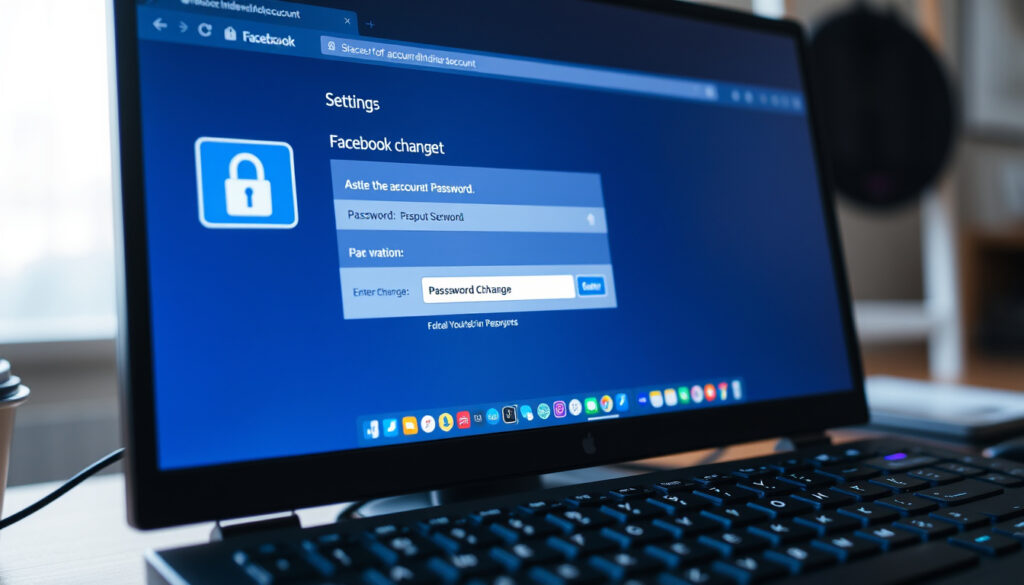
Cách Đổi Mật Khẩu Facebook Chi Tiết
Bạn có bao giờ lo lắng khi không nhớ nổi mật khẩu Facebook của chính mình? Đây là tình huống quen thuộc với hàng triệu người dùng. Theo Trung tâm trợ giúp chính thức của Facebook, quy trình khôi phục bắt đầu bằng việc xác minh danh tính qua email hoặc số điện thoại (Facebook – Quên mật khẩu). Tin vui là dù bạn còn đăng nhập hay đã quên mật khẩu cũ, vẫn có nhiều cách để lấy lại quyền kiểm soát tài khoản chỉ trong vài phút.
Số bước cơ bản để đổi mật khẩu: 3 bước ·
Thời gian thực hiện trung bình: Khoảng 2 phút ·
Yêu cầu mật khẩu cũ khi còn đăng nhập: Có ·
Tùy chọn đổi mật khẩu khi quên: Có (qua mã khôi phục)
Tổng quan nhanh
- Facebook cho phép đổi mật khẩu trực tiếp trong Cài đặt tài khoản (Trung tâm trợ giúp Facebook)
- Khi quên mật khẩu, có thể khôi phục qua mã gửi email hoặc SMS (Facebook – Forgot password)
- Bảo mật 2 lớp có thể thiết lập bằng ứng dụng xác thực hoặc SMS (Trung tâm trợ giúp Facebook – Mã khôi phục)
- Thời gian gửi mã khôi phục qua SMS có thể thay đổi tùy nhà mạng (Facebook Help Center)
- Hiệu quả của việc khôi phục tài khoản khi không có bất kỳ mã nào vẫn chưa được xác nhận chính thức (Facebook Help Center)
- Toàn bộ quá trình đổi mật khẩu thường mất 2–3 phút nếu có sẵn thông tin xác minh (Tiki Blog)
- Mã khôi phục qua SMS có thể đến trong vòng vài giây đến vài phút (Facebook Help Center)
- Sau khi đổi mật khẩu, bạn nên kiểm tra lại các thiết bị đã đăng nhập và cập nhật mật khẩu ở ứng dụng bên thứ ba (Trung tâm trợ giúp Facebook)
- Kích hoạt bảo mật 2 lớp để tăng cường an toàn (Trung tâm trợ giúp Facebook)
Trước khi đi vào chi tiết từng tình huống, đây là bảng tóm tắt các yếu tố chính bạn cần biết:
| Mục | Giá trị |
|---|---|
| Phiên bản ứng dụng hỗ trợ | iOS và Android |
| Thời gian thực hiện | 2–3 phút |
| Yêu cầu kết nối Internet | Có |
| Cần mật khẩu cũ khi còn đăng nhập | Có |
| Có thể đổi khi quên mật khẩu | Có (qua mã khôi phục) |
Làm cách nào để lấy lại mật khẩu Facebook bằng mã khôi phục?
Bước 1: Truy cập trang khôi phục mật khẩu
Khi bạn không đăng nhập được, hãy mở trình duyệt và vào trang Quên mật khẩu chính thức của Facebook (phiên bản tiếng Việt). Tại đây, Facebook yêu cầu nhập số điện thoại di động hoặc email đã đăng ký để tìm tài khoản của bạn. Đây là bước đầu tiên trong luồng khôi phục chính thức.
Bước 2: Nhập mã khôi phục được gửi qua email/SMS
Sau khi xác nhận danh tính, Facebook sẽ gửi mã khôi phục đến email hoặc số điện thoại của bạn. Trung tâm trợ giúp Facebook khuyên bạn kiểm tra cả thư mục Spam và đảm bảo kết nối mạng ổn định nếu chưa nhận được mã. Một số hướng dẫn tại Việt Nam như từ Thế Giới Di Động (trang hướng dẫn phổ biến) cũng nhấn mạnh việc chọn tùy chọn “Thử cách khác” nếu bạn không nhận được mã ban đầu.
Bước 3: Tạo mật khẩu mới và đăng nhập
Nhập mã khôi phục bạn nhận được, sau đó hệ thống sẽ cho phép bạn tạo mật khẩu mới. Lưu ý: mật khẩu cần có độ dài tối thiểu 6 ký tự và không nên trùng với mật khẩu cũ. Sau khi đặt lại thành công, bạn có thể đăng nhập ngay bằng mật khẩu mới. Theo Tiki Blog (hướng dẫn từng bước), quy trình này thường chỉ mất 2–3 phút nếu bạn có sẵn quyền truy cập vào email hoặc SMS.
Mã khôi phục được gửi qua email/SMS trong quy trình quên mật khẩu không phải mã khôi phục của xác thực 2 yếu tố (recovery codes). Nhiều hướng dẫn Việt Nam dùng chung thuật ngữ “mã khôi phục” dễ gây nhầm lẫn. Hãy phân biệt rõ: mã ở bước này là mã dùng một lần để đặt lại mật khẩu, còn recovery codes là mã dự phòng cho 2FA.
Làm cách nào để Cài đặt bảo mật 2 lớp cho Facebook?
Bước 1: Mở Cài đặt & quyền riêng tư
Trên ứng dụng Facebook (iOS/Android) hoặc trình duyệt, nhấn vào biểu tượng menu (ba dấu gạch) và chọn “Cài đặt & quyền riêng tư”, sau đó chọn “Cài đặt”. Trên máy tính, nhấn mũi tên ở góc phải trên cùng, chọn “Cài đặt & quyền riêng tư” rồi “Cài đặt”.
Bước 2: Chọn Mật khẩu và bảo mật
Trong menu Cài đặt, tìm đến “Mật khẩu và bảo mật”. Tại đây bạn sẽ thấy tùy chọn “Xác thực 2 yếu tố”. Nhấn vào đó để bắt đầu thiết lập. Trung tâm trợ giúp Facebook mô tả chi tiết cách kích hoạt tính năng này (Facebook Help Center – Set up two-factor authentication).
Bước 3: Bật Xác thực 2 yếu tố và chọn phương thức
Bạn có thể chọn nhận mã qua SMS hoặc sử dụng ứng dụng xác thực như Google Authenticator hoặc Authy. Nếu chọn ứng dụng, bạn sẽ cần quét mã QR hoặc nhập khóa thiết lập. Facebook cũng cung cấp mã khôi phục (recovery codes) – hãy lưu lại ở nơi an toàn phòng trường hợp mất điện thoại.
Ý nghĩa của việc này: bảo mật 2 lớp giúp tài khoản của bạn an toàn ngay cả khi mật khẩu bị lộ. Nếu không có mã xác thực, kẻ tấn công không thể đăng nhập. Đây là lớp phòng thủ quan trọng nhất cho tài khoản Facebook.
Người dùng Việt Nam thường bỏ qua bảo mật 2 lớp vì nghĩ rắc rối. Nhưng với tình trạng lừa đảo và đánh cắp tài khoản ngày càng tinh vi, kích hoạt 2FA là cách duy nhất để đảm bảo tài khoản không bị chiếm quyền điều khiển (khuyến cáo từ Facebook Help Center).
Không nhớ tên đăng nhập Facebook thì phải làm sao?
Cách tìm tên đăng nhập qua email hoặc số điện thoại
Thông thường, tên đăng nhập Facebook chính là email hoặc số điện thoại bạn đã đăng ký. Nếu không nhớ, hãy thử tất cả các địa chỉ email và số điện thoại bạn từng dùng. Bạn cũng có thể nhờ bạn bè kiểm tra tên đăng nhập từ trang cá nhân của bạn: URL Facebook thường có dạng facebook.com/tennguoidung.
Sử dụng tính năng “Quên tên đăng nhập”
Trên trang đăng nhập Facebook, bạn có thể nhấn vào “Quên tên đăng nhập?” (nếu có) hoặc sử dụng trang “Tìm tài khoản của bạn”. Nhập email hoặc số điện thoại, Facebook sẽ gửi hướng dẫn khôi phục. Nếu vẫn không nhớ, bạn có thể dùng tùy chọn “Không còn truy cập được nữa?” theo hướng dẫn của Hoàng Hà Mobile (trang hỗ trợ).
Nhờ bạn bè kiểm tra tên đăng nhập từ trang cá nhân
Cách cuối cùng: nhờ một người bạn đang có tài khoản Facebook mở trang cá nhân của bạn và xem URL. Tên đăng nhập thường hiển thị sau dấu “/” trong địa chỉ trang. Nếu bạn đã từng nhận email xác nhận từ Facebook, tên đăng nhập cũng xuất hiện trong email đó.
Cách đổi mật khẩu Facebook trên điện thoại?
Bước 1: Mở ứng dụng Facebook và nhấn vào biểu tượng Menu
Trên cả iOS và Android, quy trình đều giống nhau. Mở ứng dụng Facebook, nhấn vào biểu tượng ba dấu gạch (menu) ở góc dưới bên phải (iOS) hoặc góc trên bên phải (Android).
Bước 2: Vào Cài đặt & quyền riêng tư → Cài đặt
Kéo xuống và chọn “Cài đặt & quyền riêng tư”, sau đó chọn “Cài đặt”. Trong menu Cài đặt, tìm đến “Mật khẩu và bảo mật”.
Bước 3: Chọn Mật khẩu và bảo mật, sau đó nhập mật khẩu mới
Tại đây, nếu bạn còn đang đăng nhập, bạn sẽ thấy tùy chọn “Đổi mật khẩu”. Nhấn vào đó, nhập mật khẩu hiện tại và mật khẩu mới. Theo Thế Giới Di Động, nếu bạn quên mật khẩu cũ, hãy chọn “Quên mật khẩu?” trên trang đăng nhập và làm theo các bước khôi phục. Tương tự, Tiki Blog cũng xác nhận quy trình này áp dụng cho cả iOS và Android.
Làm cách nào để lấy lại Facebook mà không cần mã xác nhận?
Sử dụng mã khôi phục đã lưu trước đó
Nếu bạn đã từng thiết lập mã khôi phục (recovery codes) cho xác thực 2 yếu tố, hãy dùng chúng để đăng nhập. Các mã này thường là 10 mã dùng một lần, có thể tìm trong Trung tâm tài khoản (Accounts Center) dưới mục “Mật khẩu và bảo mật” → “Xác thực 2 yếu tố” → “Phương thức bổ sung”.
Xác minh qua email hoặc số điện thoại khác
Facebook cho phép bạn thử gửi mã xác nhận đến email hoặc số điện thoại khác nếu bạn đã thêm chúng vào tài khoản. Trên trang khôi phục, chọn “Thử cách khác” và làm theo hướng dẫn. Nếu không nhận được SMS, Facebook Help Center khuyên kiểm tra thư rác, kết nối mạng và thử lại sau vài phút.
Liên hệ bộ phận hỗ trợ của Facebook
Trong trường hợp bạn không có quyền truy cập vào bất kỳ email hay số điện thoại nào, hãy gửi yêu cầu hỗ trợ qua Trung tâm trợ giúp Facebook. Bạn cần cung cấp thông tin xác minh danh tính (ví dụ: ảnh chụp giấy tờ tùy thân). Quá trình này có thể mất vài ngày. Một số nguồn như Hoàng Hà Mobile mô tả tùy chọn “Không còn truy cập được nữa?” trong trường hợp khẩn cấp.
Thông tin rõ ràng và chưa rõ ràng
Sự thật đã xác nhận
- Facebook cho phép đổi mật khẩu trong Cài đặt tài khoản (Trung tâm trợ giúp Facebook)
- Mã khôi phục được gửi qua email hoặc SMS khi yêu cầu đặt lại mật khẩu (Facebook – Quên mật khẩu)
- Bảo mật 2 lớp có thể thiết lập bằng SMS hoặc ứng dụng xác thực (Trung tâm trợ giúp Facebook)
Điều chưa rõ
- Thời gian gửi mã khôi phục qua SMS có thể thay đổi tùy nhà mạng (Facebook Help Center)
- Hiệu quả của việc khôi phục tài khoản khi không có bất kỳ mã nào chưa được xác nhận chính thức
- Một số hướng dẫn Việt Nam dùng thuật ngữ “mã khôi phục” không nhất quán, dễ gây nhầm lẫn giữa mã đặt lại mật khẩu và mã 2FA
- Quy trình khôi phục không yêu cầu mật khẩu cũ mà bắt đầu bằng xác minh danh tính – cần xác nhận thêm từ nguồn chính thức
“Để đổi mật khẩu, hãy vào Cài đặt và chọn Mật khẩu và bảo mật.”
– Trung tâm trợ giúp Facebook (hướng dẫn chính thức)
“Nếu không nhận được mã, hãy chọn ‘Thử cách khác’ và nhập mã khôi phục được gửi qua email.”
– Thế Giới Di Động (hướng dẫn khôi phục phổ biến tại Việt Nam)
Sau khi đã nắm rõ các phương án, điều quan trọng nhất là bạn không nên chủ quan. Kẻ xấu ngày càng tinh vi, và việc mất tài khoản Facebook có thể kéo theo nhiều hệ lụy: từ lộ thông tin cá nhân đến bị giả mạo để lừa đảo bạn bè. Với người dùng Việt Nam, lựa chọn rõ ràng: kích hoạt bảo mật 2 lớp ngay hôm nay, hoặc chấp nhận rủi ro mất tài khoản vào một ngày không xa.
Câu hỏi thường gặp
Có cần đăng xuất sau khi đổi mật khẩu không?
Facebook sẽ tự động đăng xuất bạn khỏi tất cả các thiết bị nếu bạn đổi mật khẩu qua trang khôi phục. Nếu bạn đổi mật khẩu khi còn đăng nhập, bạn nên chủ động đăng xuất khỏi các thiết bị không tin cậy trong phần “Nơi đã đăng nhập”.
Mật khẩu mới cần đáp ứng điều kiện gì?
Mật khẩu Facebook phải có ít nhất 6 ký tự và không nên trùng với mật khẩu cũ. Khuyến nghị sử dụng kết hợp chữ hoa, chữ thường, số và ký tự đặc biệt để tăng độ an toàn.
Làm sao để bảo vệ mật khẩu Facebook khỏi bị đánh cắp?
Kích hoạt xác thực 2 yếu tố, không dùng chung mật khẩu với các dịch vụ khác, thay đổi mật khẩu định kỳ và không nhấp vào liên kết lạ. Trung tâm trợ giúp Facebook khuyên dùng ứng dụng xác thực thay vì SMS (nguồn chính thức).
Có thể đặt lại mật khẩu qua số điện thoại không?
Có. Khi chọn “Quên mật khẩu”, bạn có thể yêu cầu gửi mã khôi phục qua SMS đến số điện thoại đã đăng ký. Lưu ý: nhà mạng có thể mất vài phút để gửi tin nhắn.
Tại sao tôi không thể đổi mật khẩu trên ứng dụng Facebook?
Có thể do lỗi mạng, phiên bản ứng dụng cũ hoặc bạn đang ở chế độ ngoại tuyến. Hãy thử cập nhật ứng dụng, khởi động lại điện thoại hoặc dùng trình duyệt web để thực hiện.
Đổi mật khẩu có ảnh hưởng đến các ứng dụng đăng nhập bằng Facebook không?
Có. Các ứng dụng sử dụng tài khoản Facebook để đăng nhập sẽ yêu cầu bạn cấp quyền lại sau khi đổi mật khẩu. Hãy kiểm tra danh sách ứng dụng đã kết nối trong Cài đặt tài khoản.
facebook.com, youtube.com, thegioididong.com, facebook.com, thuthuat.taimienphi.vn, cellphones.com.vn
Them bai lien quan
 Meat and Meet – Giá Buffet, Thực Đơn & Địa Chỉ Mới Nhất 2025
 Khom Lưng truyện – Tổng hợp review, đọc online và thông tin chi tiết
 Botulinum: Từ chất độc chết người đến liệu pháp làm đẹp
 iPhone 12 – Thông số, giá bán và đánh giá chi tiết 2025
 Dafont: Hướng dẫn tải font miễn phí, Việt hóa và font phổ biến
 Cách sử dụng máy nước nóng Ariston Panasonic an toàn hiệu quả
 Dịch Tiếng Anh Sang Tiếng Việt – Hướng Dẫn Công Cụ Dịch Thuật
 Tour Phú Quốc: Giá Tour 3N2Đ & Kinh Nghiệm Đặt Tour