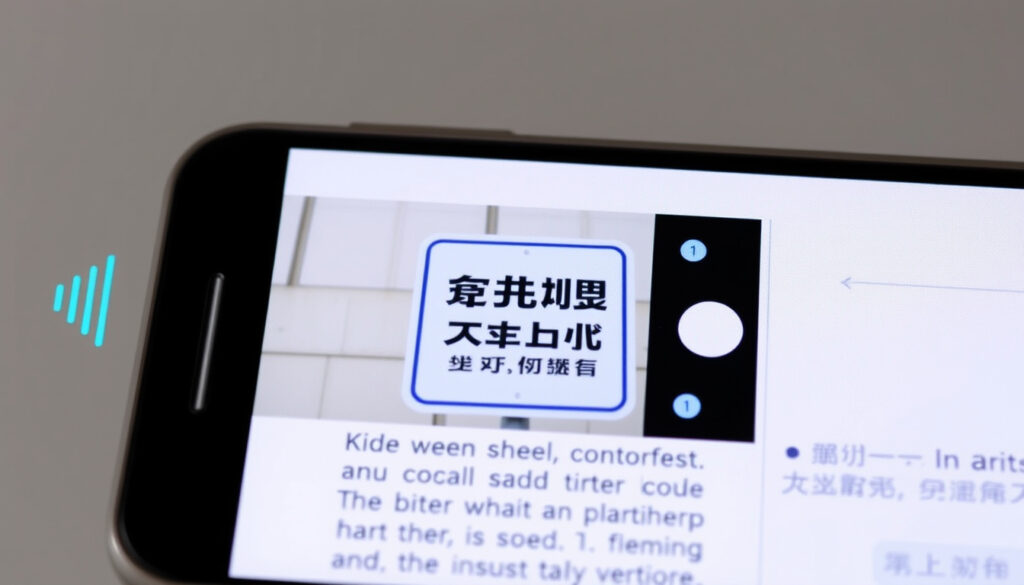
Dịch – Hướng Dẫn Google Dịch Giọng Nói, Hình Ảnh & Văn Bản
Google Dịch là ứng dụng dịch thuật miễn phí do Google phát triển, hỗ trợ hơn 100 ngôn ngữ bao gồm tiếng Việt. Với các tính năng dịch văn bản, giọng nói, hình ảnh và cả chế độ ngoại tuyến, công cụ này trở thành trợ thủ đắc lực cho hàng triệu người dùng trên toàn thế giới. Bài viết dưới đây sẽ hướng dẫn chi tiết cách sử dụng Google Dịch trên Android, iOS và máy tính.
Được ra mắt lần đầu trên web vào năm 2006, Google Dịch nhanh chóng mở rộng lên các nền tảng di động vào năm 2010. Qua nhiều lần cập nhật, ứng dụng đã bổ sung các tính năng như dịch hình ảnh thời gian thực, dịch hội thoại và khả năng làm việc khi không có Internet. Hiện tại, đây là một trong những ứng dụng được tải xuống nhiều nhất trên cả Google Play và App Store.
Không chỉ dừng lại ở dịch từng từ đơn lẻ, Google Dịch còn cho phép người dùng nhập văn bản dài, nói trực tiếp qua micrô hoặc chụp ảnh để nhận diện chữ. Các bản dịch được hiển thị tức thì, giúp tiết kiệm thời gian đáng kể trong học tập, công việc và du lịch. Dù vậy, độ chính xác có thể thay đổi tùy vào ngữ cảnh và loại văn bản.
Cách Dịch Giọng Nói Bằng Google Dịch
Dịch giọng nói
Hỗ trợ hơn 100 ngôn ngữ
Dịch hình ảnh
Nhận diện văn bản từ ảnh chụp
Dịch văn bản
Nhập tay, sao chép, dịch trang web
Nền tảng
Web, Android, iOS
Những điều cần biết về Google Dịch
- Google Dịch là công cụ dịch thuật miễn phí phổ biến nhất, hỗ trợ hơn 100 ngôn ngữ.
- Tính năng dịch giọng nói cho phép dịch hội thoại theo thời gian thực.
- Dịch hình ảnh sử dụng camera hoặc ảnh có sẵn, phù hợp khi đi du lịch.
- Ứng dụng di động có chế độ ngoại tuyến, tải gói ngôn ngữ để dịch không cần Internet.
- Google Dịch liên tục cập nhật thuật toán, cải thiện độ chính xác cho tiếng Việt.
| Thông tin | Chi tiết |
|---|---|
| Tên ứng dụng | Google Dịch (Google Translate) |
| Nhà phát triển | Google LLC |
| Ngày ra mắt | 2006 (web), 2010 (Android, iOS) |
| Số ngôn ngữ hỗ trợ | Hơn 100 (bao gồm tiếng Việt) |
| Tính năng chính | Văn bản, giọng nói, hình ảnh, chữ viết tay, hội thoại, ngoại tuyến |
| Giá | Miễn phí |
| Nền tảng | Web, Android, iOS, Tiện ích Chrome |
Hướng dẫn dịch bằng giọng nói trên điện thoại
Để dịch giọng nói trên Android hoặc iOS, bạn mở ứng dụng Google Dịch, chọn ngôn ngữ nguồn và ngôn ngữ đích ở phía dưới màn hình. Nhấn vào biểu tượng micrô, sau đó nói câu hoặc từ cần dịch. Ứng dụng sẽ tự động nhận diện và hiển thị bản dịch. Nếu biểu tượng micrô bị mờ, nghĩa là ngôn ngữ đó chưa hỗ trợ tính năng này.
Trong một số ngôn ngữ, bạn có thể nghe ứng dụng đọc bản dịch thành tiếng. Tính năng này hữu ích khi cần kiểm tra phát âm. Lưu ý rằng nếu bạn đang sử dụng trình đọc màn hình, nên dùng tai nghe để tránh nhiễu giọng nói.
Hướng dẫn dịch giọng nói trên máy tính
Trên máy tính, bạn truy cập Trang chủ Google Dịch, chọn ngôn ngữ, sau đó nhấn vào biểu tượng micrô ở ô nhập văn bản. Cho phép trình duyệt truy cập micrô và bắt đầu nói. Bản dịch sẽ xuất hiện ngay bên cạnh. Tính năng này hoạt động tốt với các trình duyệt Chrome, Edge và Firefox.
Cách bật tính năng đọc văn bản sau khi dịch
Sau khi dịch, bạn có thể nhấn vào biểu tượng loa bên cạnh bản dịch để nghe giọng đọc. Trên ứng dụng di động, tính năng này có sẵn cho hầu hết các ngôn ngữ phổ biến. Nếu không thấy biểu tượng loa, có thể ngôn ngữ đó chưa hỗ trợ text-to-speech. Bạn cũng có thể điều chỉnh tốc độ đọc trong cài đặt ứng dụng.
Khi dịch giọng nói ở nơi ồn ào, hãy đưa micrô lại gần miệng hoặc sử dụng tai nghe có micrô để tăng độ chính xác.
Cách Dịch Hình Ảnh Trên Google Dịch
Dịch ảnh chụp từ camera
Mở ứng dụng Google Dịch, chọn ngôn ngữ cần dịch, sau đó nhấn vào biểu tượng camera. Chọn chế độ “Dịch trực tiếp” và đưa camera quét vào văn bản. Kết quả dịch sẽ hiển thị ngay trên màn hình dưới dạng lớp phủ. Tính năng này đặc biệt hữu ích khi đọc biển báo, thực đơn hay tài liệu nước ngoài.
Dịch ảnh có sẵn trong thư viện
Nếu đã có ảnh chụp, bạn có thể tải ảnh từ thư viện lên. Trong giao diện camera, chọn “Nhập ảnh” hoặc biểu tượng thư viện. Chọn ảnh mong muốn, văn bản trong ảnh sẽ được dịch tự động. Bạn có thể vuốt để chọn vùng văn bản cụ thể nếu ảnh có nhiều nội dung.
Lưu ý khi dịch hình ảnh
Chất lượng dịch phụ thuộc vào độ phân giải và độ rõ của văn bản trong ảnh. Ảnh mờ, chữ quá nhỏ hoặc phông chữ phức tạp có thể khiến ứng dụng nhận diện sai. Nên chụp ảnh thẳng góc và đủ ánh sáng để có kết quả tốt nhất. Google Dịch hiện hỗ trợ dịch hình ảnh cho hơn 100 ngôn ngữ.
Tính năng dịch hình ảnh thời gian thực (Word Lens) được giới thiệu từ năm 2015, cho phép dịch ngay lập tức mà không cần chụp ảnh.
Cách Dịch Văn Bản và Trang Web Bằng Google Dịch
Dịch văn bản nhập tay
Mở ứng dụng hoặc trang web Google Dịch, chọn ngôn ngữ nguồn và ngôn ngữ đích. Nhập văn bản vào ô bên trái, bản dịch sẽ xuất hiện tự động bên phải. Bạn có thể nhập tối đa 5.000 ký tự trong ứng dụng di động, còn trên web không giới hạn. Để hoán đổi ngôn ngữ, nhấn vào biểu tượng mũi tên hai chiều.
Dịch trang web bằng thanh địa chỉ
Trên trình duyệt Chrome, khi truy cập trang web bằng ngôn ngữ khác, thanh địa chỉ sẽ hiển thị biểu tượng dịch. Nhấn vào đó, chọn “Dịch” để xem toàn bộ trang bằng ngôn ngữ mong muốn. Google Dịch cũng có sẵn tiện ích mở rộng cho Chrome, giúp dịch nhanh mọi trang web.
Dịch tài liệu (PDF, Word)
Hiện tại Google Dịch chưa hỗ trợ tải trực tiếp file PDF hay Word. Tuy nhiên, bạn có thể sao chép nội dung từ tài liệu và dán vào ô dịch văn bản. Với file ảnh chụp màn hình tài liệu, bạn có thể dùng tính năng dịch hình ảnh để trích xuất và dịch nội dung.
Người dùng thường hỏi liệu Google Dịch có hỗ trợ tiếng Việt hay không. Câu trả lời là có – ứng dụng hỗ trợ dịch cả từ tiếng Việt sang các ngôn ngữ khác và ngược lại, bao gồm cả dịch giọng nói và hình ảnh.
Hướng Dẫn Sử Dụng Google Dịch Trên Android và iOS
Tải và cài đặt ứng dụng Google Dịch
Trên Android, mở Google Play Store và tìm kiếm “Google Dịch”. Nhấn “Tải về” và đợi cài đặt hoàn tất. Trên iPhone (iOS), vào App Store, tìm “Google Dịch” và nhấn “Nhận”. Ứng dụng hoàn toàn miễn phí. Bạn có thể tải trực tiếp qua các liên kết sau: Google Play và App Store.
Các tính năng đặc biệt trên di động
Ứng dụng di động có chế độ ngoại tuyến: bạn có thể tải gói ngôn ngữ về máy để dịch khi không có Internet. Ngoài ra, trên Android còn có tính năng “Dịch khi đang dùng ứng dụng khác” – một cửa sổ nổi sẽ hiển thị bản dịch khi bạn sao chép văn bản. Trên iOS, tính năng này có giới hạn hơn nhưng vẫn cho phép dịch nhanh qua Share Sheet.
Cách sử dụng Google Dịch trên iOS
Trên iPhone, sau khi tải ứng dụng, bạn có thể thêm widget Google Dịch vào màn hình chính để dịch nhanh. Ứng dụng hỗ trợ đầy đủ các tính năng: dịch văn bản, giọng nói, hình ảnh và hội thoại. Lưu ý rằng một số tính năng như dịch chữ viết tay chưa khả dụng trên iOS.
Độ chính xác của bản dịch phụ thuộc vào ngữ cảnh. Một số câu phức tạp hoặc văn bản chuyên ngành (y tế, pháp lý) có thể bị sai. Luôn kiểm tra lại bản dịch trước khi sử dụng.
Lịch Sử Phát Triển Của Google Dịch
- 2006 – Ra mắt Google Dịch trên web với 2 ngôn ngữ.
- 2010 – Phát hành ứng dụng Android và iOS.
- 2015 – Giới thiệu tính năng dịch hình ảnh thời gian thực (Word Lens).
- 2017 – Bổ sung dịch hội thoại và chế độ ngoại tuyến.
- 2020 – Cập nhật giao diện, hỗ trợ thêm ngôn ngữ và cải thiện AI.
- 2024 – Tích hợp công nghệ học sâu mới, nâng cao độ chính xác cho tiếng Việt.
Thông tin chi tiết về các phiên bản có thể tham khảo tại trang hỗ trợ chính thức.
Độ Chính Xác Của Google Dịch Có Đáng Tin Cậy Không?
| Thông tin đã xác nhận | Thông tin chưa rõ |
|---|---|
| Google Dịch hoàn toàn miễn phí và không giới hạn số lần dịch văn bản. | Độ chính xác phụ thuộc vào ngữ cảnh, một số câu phức tạp có thể sai. |
| Tính năng dịch hình ảnh hoạt động trên cả Android và iOS. | Tính năng dịch chữ viết tay chỉ khả dụng trên một số nền tảng và ngôn ngữ nhất định. |
| Dịch giọng nói yêu cầu kết nối Internet (trừ khi tải gói ngoại tuyến). | Thời gian hỗ trợ chính thức cho các phiên bản Android cũ có thể thay đổi. |
Tại Sao Google Dịch Lại Phổ Biến Trong Bối Cảnh Các Công Cụ Dịch Thuật?
Google Dịch không phải là công cụ dịch thuật duy nhất, nhưng nổi bật nhờ kho ngôn ngữ rộng và tính năng đa dạng. So với Microsoft Translator hay DeepL, Google Dịch được tích hợp sâu vào hệ sinh thái Google – từ Chrome đến Gmail. Khả năng dịch văn bản trong ảnh chụp mà không cần gõ lại là điểm mạnh riêng. Ngoài ra, tính năng text-to-speech hỗ trợ nhiều ngôn ngữ, giúp người dùng nghe phát âm chuẩn.
Tuy nhiên, đối với các văn bản chuyên ngành như y tế hay pháp lý, độ chính xác của Google Dịch có thể thấp hơn các công cụ AI chuyên biệt. Người dùng vẫn nên kiểm tra kỹ bản dịch khi làm việc với tài liệu quan trọng. Dự đoán trong tương lai, Google Dịch sẽ tiếp tục cải thiện độ chính xác nhờ AI và mô hình ngôn ngữ lớn, đồng thời mở rộng hỗ trợ các ngôn ngữ thiểu số.
Nguồn Thông Tin Đáng Tin Cậy Về Google Dịch?
Các thông tin trong bài viết được lấy từ những nguồn chính thức và uy tín sau:
- Trang hỗ trợ Google Dịch – hướng dẫn chính thức về tất cả tính năng.
- Trang giới thiệu Google Dịch – thông tin tổng quan về tính năng và khả năng hỗ trợ ngôn ngữ.
- Google Play – Ứng dụng Google Dịch – trang chính thức của ứng dụng trên Android.
- Cambridge Dictionary – Translate – công cụ dịch từ điển uy tín.
Ngoài ra, Google cũng cung cấp các trang trợ giúp cho từng nền tảng, ví dụ Hướng dẫn Android.
Tóm Lại, Google Dịch Có Những Ưu Điểm Gì?
Google Dịch là công cụ dịch thuật miễn phí, đa năng, hỗ trợ hơn 100 ngôn ngữ trên nhiều nền tảng. Các tính năng dịch giọng nói, hình ảnh và ngoại tuyến giúp người dùng linh hoạt trong mọi tình huống. Dù độ chính xác chưa hoàn hảo với văn bản phức tạp, ứng dụng vẫn là lựa chọn hàng đầu cho nhu cầu dịch thuật thông thường. Để biết thêm chi tiết, bạn có thể tham khảo bài viết Google Dịch – Cách Sử Dụng Trên Android và iOS.
Các Câu Hỏi Thường Gặp Về Google Dịch
Google Dịch có lưu lại lịch sử dịch không?
Có, nếu bạn đăng nhập tài khoản Google. Lịch sử được lưu trong ứng dụng và có thể xóa bất kỳ lúc nào.
Làm sao để tắt âm thanh khi dịch?
Vào phần cài đặt trong ứng dụng hoặc tắt loa thiết bị. Bạn cũng có thể tắt âm thanh từng lần bằng cách nhấn vào biểu tượng loa.
Google Dịch có hỗ trợ tiếng Việt giọng miền Nam không?
Hiện tại hỗ trợ giọng miền Bắc chuẩn. Chưa có tùy chọn giọng miền Nam hoặc miền Trung.
Có thể dịch văn bản dài bao nhiêu?
Trên web không giới hạn; ứng dụng di động có giới hạn khoảng 5000 ký tự mỗi lần, nhưng đủ dùng cho hầu hết nhu cầu.
Google Dịch có hoạt động trên Apple Watch không?
Không có ứng dụng riêng, nhưng có thể dùng qua đồng bộ với iPhone và tính năng chuyển tiếp Handoff.
Tải gói ngôn ngữ ngoại tuyến có tốn dung lượng không?
Có, mỗi gói ngôn ngữ khoảng 30-50MB. Bạn có thể chọn tải từng ngôn ngữ cần thiết để tiết kiệm bộ nhớ.
Google Dịch có hỗ trợ dịch chữ viết tay không?
Có, trên một số nền tảng và ngôn ngữ nhất định (chủ yếu là Android). Trên iOS chưa khả dụng.
Làm thế nào để báo cáo lỗi dịch?
Trong ứng dụng, sau khi dịch bạn có thể nhấn vào biểu tượng gợi ý để gửi phản hồi. Điều này giúp Google cải thiện chất lượng.
Them bai lien quan
 1.200 USD sang VND – Tỷ giá hôm nay và cách chuyển đổi
 Giá dầu thế giới hôm nay: Brent, WTI và dự báo
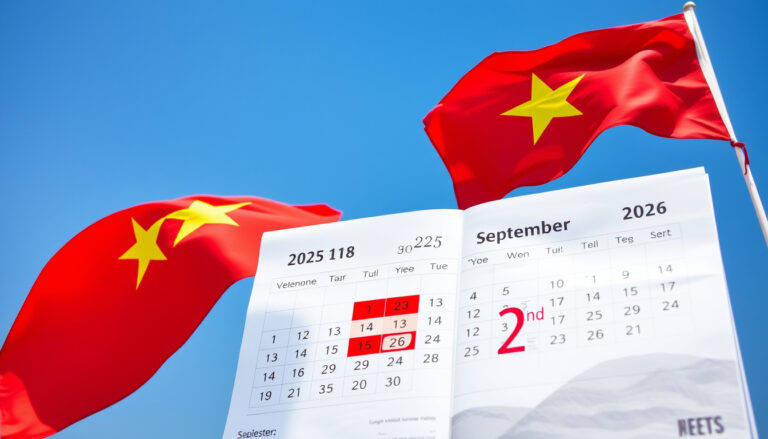 Nghỉ Lễ 2/9 – Lịch Chính Thức 2025 2026
 Xóa Hết Tất Cả Lịch Sử – Hướng Dẫn Chi Tiết Trên Điện Thoại Samsung
 Lễ hội nào tương tự Halloween được tổ chức tại Mexico
 Các Loài Hoa – Danh Sách Tên, Ý Nghĩa Và Hình Ảnh
 Vali Size 24 – Kích thước, trọng lượng và quy định xách tay
 Club – Giải Nghĩa Chi Tiết, Phân Biệt Và Club VNGGames